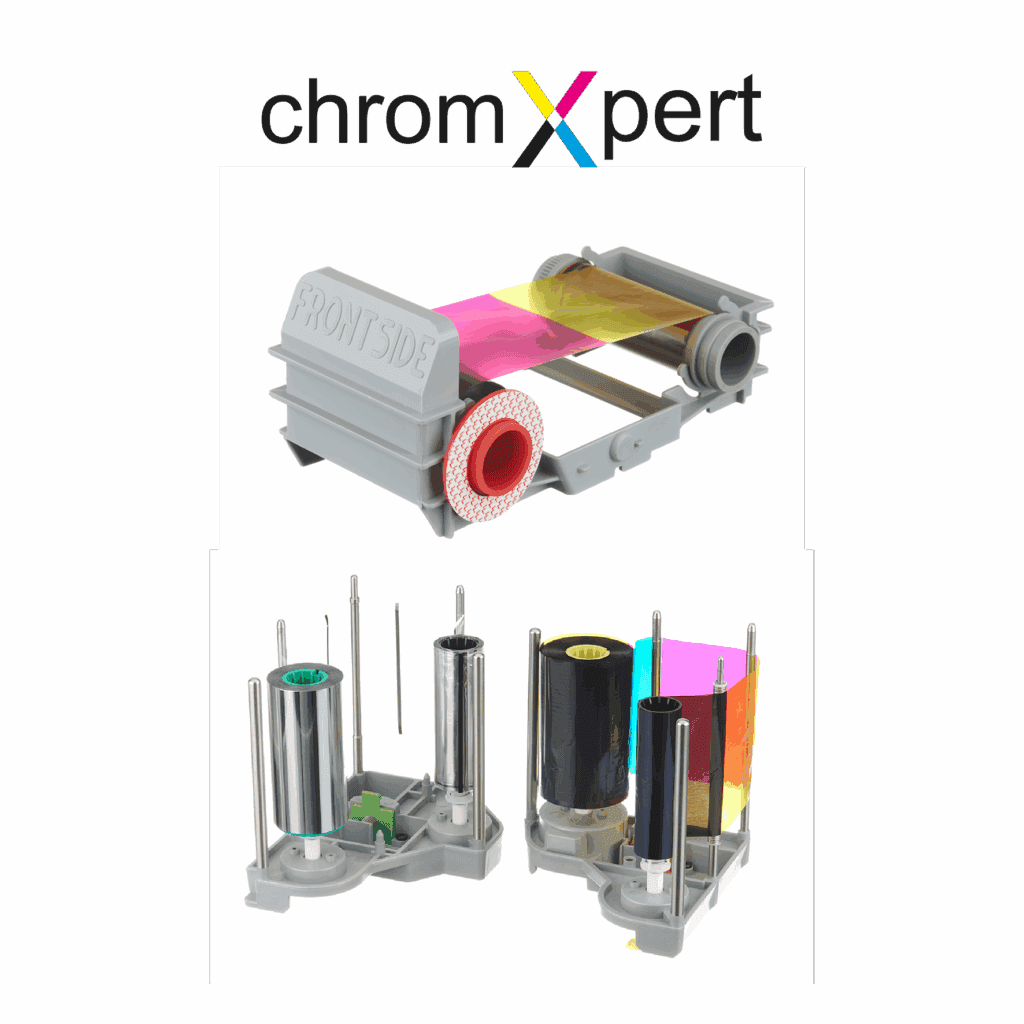
راهنمای نصب و دیتاشیت ریبون ماتیکا chromXpert MC Series Ribbons
ریبون درایور ندارد؛ پرینترهای MC ریبون chromXpert را با برچسب RFID شناسایی و تنظیمات را خودکار انجام میدهند. فقط درایور پرینتر باید نصب باشد.
فایلها و لینکهای رسمی
- دانلود (PDF · ۲٫۹ مگابایت)
راهنمای کاربر سری MC DTC (فهرست ریبونها و کیتها در فصل 13) راهنما
نسخه اصلی در سایت رسمی ماتیکا
فایلهای دارای دکمه «دانلود» مستقیماً از سرور شرکت فن نگر دریافت میشوند و کپی بدون تغییر فایل رسمی ماتیکا هستند. بقیه لینکها به صفحههای رسمی ماتیکا (identisgroup.com) میروند.
مراحل نصب و راهاندازی
- ۱پرینتر را خاموش نکنید؛ درب بالایی را باز کنید و کارتریج ریبون را بیرون بکشید.
- ۲رول مصرفشده را جدا کنید و ریبون chromXpert جدید را طبق جهت نشاندادهشده روی کارتریج نصب کنید.
- ۳کارتریج را بدون برخورد با هد چاپ جا بیندازید و درب را ببندید؛ پرینتر نوع ریبون را با RFID تشخیص میدهد.
- ۴با تعویض هر ریبون رنگی، تمیزکاری پرینتر را طبق توصیه راهنما انجام دهید.
اگر نصب انجام نشد
ایرادهای رایج اتصال و راهاندازی chromXpert MC Series Ribbons و بررسیهای قبل از ارسال برای تعمیر را در صفحه تعمیر و عیبیابی chromXpert MC Series Ribbons ببینید. برای مقایسه با سایر مدلها به فهرست همه درایورهای ماتیکا بروید.
منابع اطلاعات فنی
مشخصات این صفحه از منابع رسمی ماتیکا (identisgroup.com) گردآوری و در تاریخ 2026-11-20 بازبینی شده است. پیش از خرید، مشخصات را با دیتاشیت رسمی تطبیق دهید.
آموزش نصب و تنظیمات
- نصب درایور پرینتر کارت ماتیکا؛ درایور XPS سری MC و درایور پرینترهای XIDآموزش نصب درایور پرینتر کارت ماتیکا: مراحل نصب درایور XPS پرینترهای MC110، MC210 و MC310 طبق راهنمای رسمی، ساختار بسته درایور XID8300 و XID8600 و درایور EDIsecure.
- بهروزرسانی فریمور پرینترهای ماتیکا MC110، MC210 و MC310بهروزرسانی فریمور پرینترهای چاپ مستقیم ماتیکا: فایل رسمی MC DTC firmware نسخه 1.00.25، بررسی نسخه فعلی در درایور XPS و نکات ایمنی هنگام آپدیت.
مدلهای مرتبط و جایگزین
همه ریبون و لوازم مصرفی ماتیکا ←

chromXpert Cleaning Kits
chromXpert Cleaning Kits
کیت تمیزکاری ماتیکا · کیت تمیزکاری
کیتهای تمیزکاری رسمی برای پرینترهای MC و XID و ماژولهای لمینیت