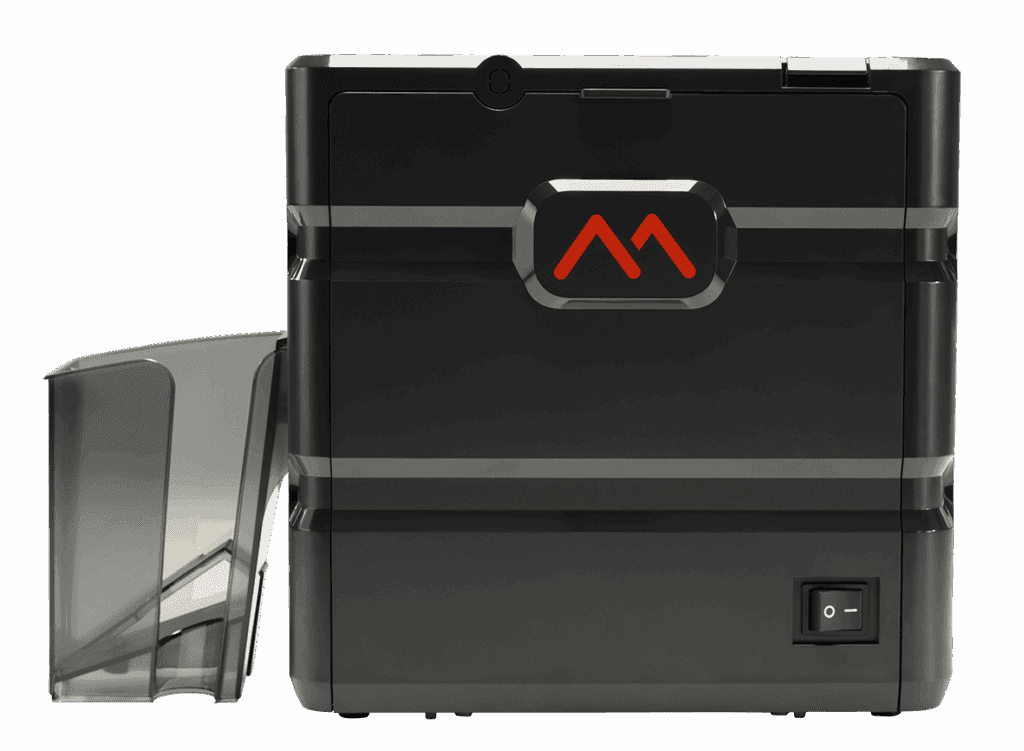
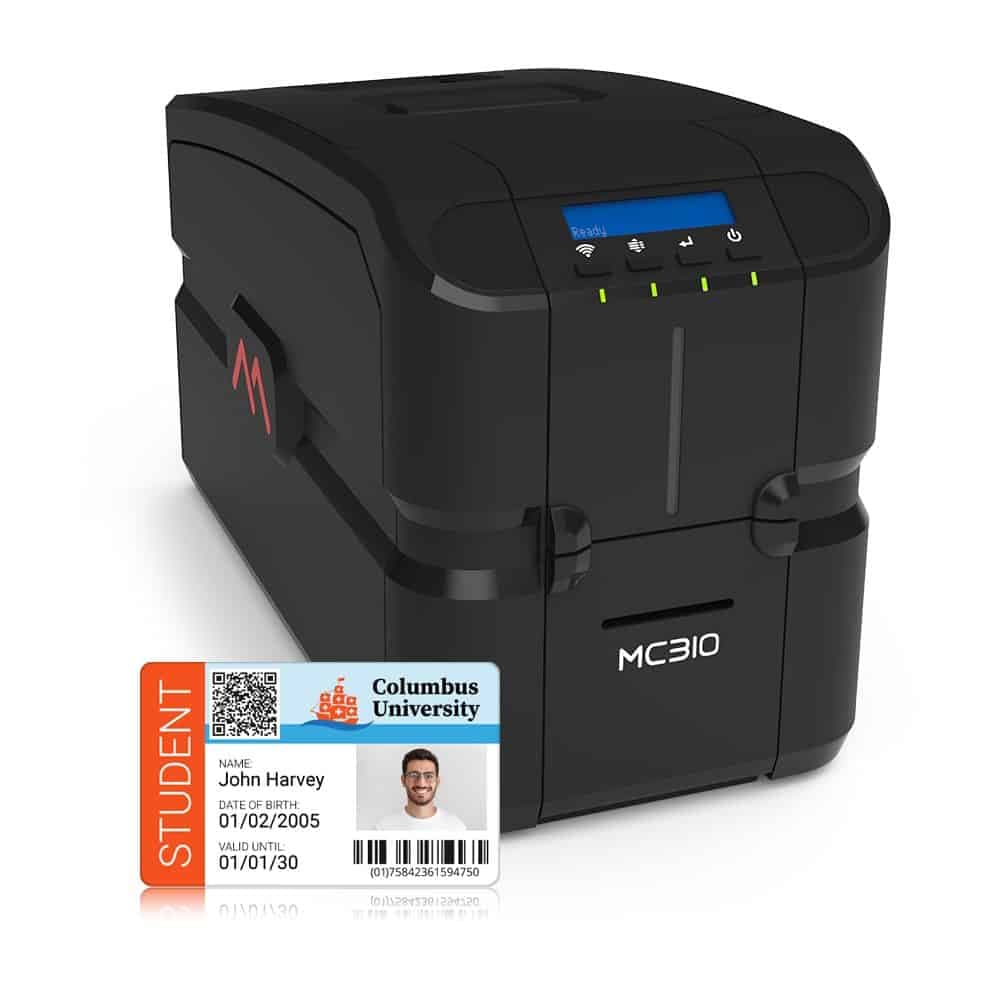
درایور پرینتر کارت ماتیکا MC310
MC310 با درایور Matica XPS ویندوز (جدیدترین نسخه 1.0.7.0) یا درایور macOS 1.0.3 (اینتل و ARM64) کار میکند. فایل فریمور 1.00.25 مخصوص MC310 و ابزار مشترک بهروزرسانی فریمور MC DTC هم منتشر شده است. فلش USB همراه MC310 هم نصبکننده درایور و راهنمای کاربر را دارد. برای یکپارچهسازی با نرمافزارهای صدور، میانافزار EDIsecure در دسترس است.
فایلها و لینکهای رسمی
- دانلود (ZIP · ۳۷٫۷ مگابایت)
درایور ویندوز Matica XPS نسخه 1.0.7.0 (سری MC) درایور
Windows 7 · Windows 8.1 · Windows 10 · Windows 11 · Windows Server 2012 · Windows Server 2016 · Windows Server 2019 · Windows Server 2022
نسخه اصلی در سایت رسمی ماتیکا - دانلود (ZIP · ۲٫۱ مگابایت)
- دانلود (ZIP · ۲٫۱ مگابایت)
- دانلود (ZIP · ۱۳۸ کیلوبایت)
فریمور سری MC DTC نسخه 1.00.25 (ابزار بهروزرسانی ویندوز) فریمور
نسخه اصلی در سایت رسمی ماتیکا - دانلود (ZIP · ۱۵۴ کیلوبایت)
فایل فریمور MC310 نسخه 1.00.25 (bin) فریمور
نسخه اصلی در سایت رسمی ماتیکا - دانلود (PDF · ۳٫۹ مگابایت)
راهنمای کاربر MC310 (PDF، انگلیسی) راهنما
نسخه اصلی در سایت رسمی ماتیکا - دانلود (PDF · ۲٫۹ مگابایت)
راهنمای کاربر سری MC DTC نسخه 1.4 (PDF، انگلیسی) راهنما
نسخه اصلی در سایت رسمی ماتیکا - دانلود (PDF · ۲٫۱ مگابایت)
دیتاشیت MC310 (PDF، انگلیسی، نسخه 17) دیتاشیت
نسخه اصلی در سایت رسمی ماتیکا
فایلهای دارای دکمه «دانلود» مستقیماً از سرور شرکت فن نگر دریافت میشوند و کپی بدون تغییر فایل رسمی ماتیکا هستند. بقیه لینکها به صفحههای رسمی ماتیکا (identisgroup.com) میروند.
مراحل نصب و راهاندازی
- ۱پرینتر را روی سطح صاف و تمیز بگذارید، منبع تغذیه را وصل کنید و ریبون chromXpert را داخل کارتریج ریبون (ribbon carrier) نصب کنید؛ مراقب باشید هنگام جا انداختن کارتریج به هد چاپ ضربه نخورد.
- ۲جدیدترین درایور Matica XPS را از بخش دانلود Identis بگیرید (برای مک، درایور macOS مخصوص اینتل یا ARM64) و از حالت فشرده خارج کنید.
- ۳برای اتصال USB نصبکننده را اجرا کنید، Next را بزنید، قرارداد مجوز را بپذیرید و گزینه Network Printer را تیک نزنید.
- ۴اگر نصبکننده نسخه قدیمی درایور را پیدا کرد، اجازه حذف آن را بدهید؛ در این حالت از شما میخواهد پرینتر را جدا یا خاموش کنید و کامپیوتر را ریاستارت کنید. پس از راهاندازی مجدد نصبکننده را دوباره اجرا کنید.
- ۵نزدیک پایان نصب، وقتی پیغام داد، پرینتر را با USB وصل و روشن کنید، OK و سپس Finish را بزنید.
- ۶برای اتصال شبکه (Ethernet) در نصبکننده گزینه Add a printer connected to a network را انتخاب و DHCP را برگزینید؛ برای IP ثابت، ابتدا با USB در Printer Properties > Network آدرس را تنظیم و DHCP را خاموش کنید، سپس نصب شبکه را با گزینه Static IP Address تکرار کنید.
- ۷در زبانه About درایور نسخه فریمور را ببینید؛ در صورت نیاز فریمور را با ابزار رسمی MC DTC بهروزرسانی کنید (راهنمای ویدئویی در صفحه FWupdate سایت Identis).
- ۸پیش از شروع کار، ضخامت کارت را با کارت واقعی تنظیم و یک کارت آزمایشی چاپ کنید.
اگر نصب انجام نشد
ایرادهای رایج اتصال و راهاندازی MC310 و بررسیهای قبل از ارسال برای تعمیر را در صفحه تعمیر و عیبیابی MC310 ببینید. برای مقایسه با سایر مدلها به فهرست همه درایورهای ماتیکا بروید.
منابع اطلاعات فنی
مشخصات این صفحه از منابع رسمی ماتیکا (identisgroup.com) گردآوری و در تاریخ 2026-11-20 بازبینی شده است. پیش از خرید، مشخصات را با دیتاشیت رسمی تطبیق دهید.
آموزش نصب و تنظیمات
- نصب درایور پرینتر کارت ماتیکا؛ درایور XPS سری MC و درایور پرینترهای XIDآموزش نصب درایور پرینتر کارت ماتیکا: مراحل نصب درایور XPS پرینترهای MC110، MC210 و MC310 طبق راهنمای رسمی، ساختار بسته درایور XID8300 و XID8600 و درایور EDIsecure.
- بهروزرسانی فریمور پرینترهای ماتیکا MC110، MC210 و MC310بهروزرسانی فریمور پرینترهای چاپ مستقیم ماتیکا: فایل رسمی MC DTC firmware نسخه 1.00.25، بررسی نسخه فعلی در درایور XPS و نکات ایمنی هنگام آپدیت.
مدلهای مرتبط و جایگزین
همه پرینتر کارت ماتیکا سری MC (چاپ مستقیم) ←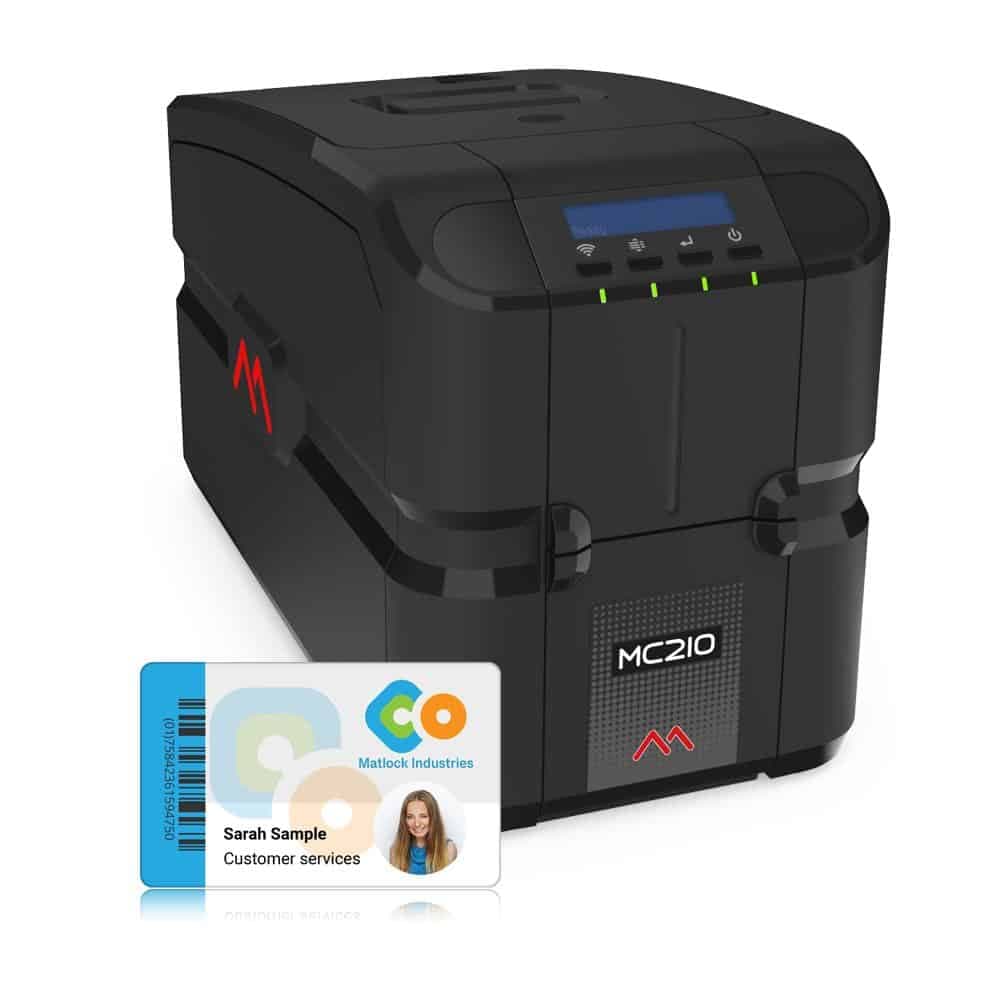
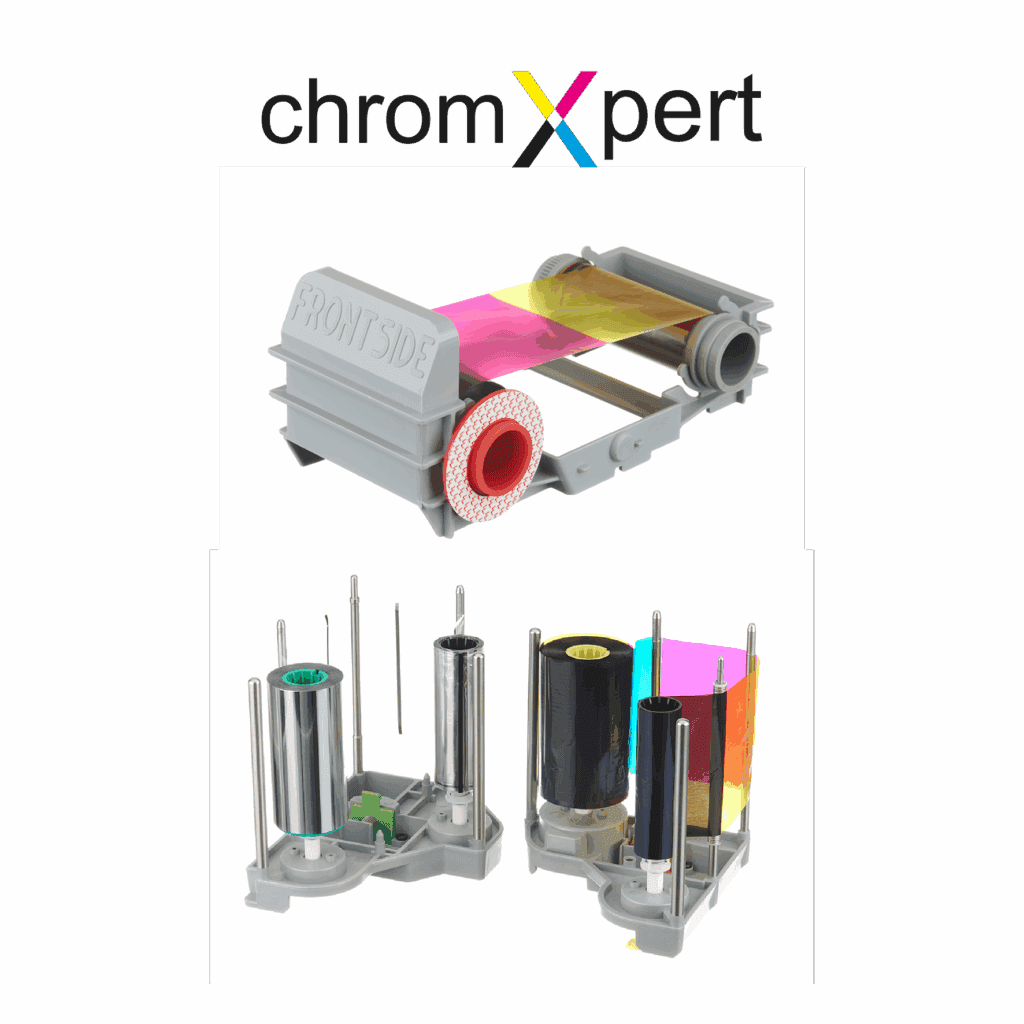
chromXpert MC Ribbons
chromXpert MC Series Ribbons
ریبون ماتیکا · ریبون پرینترهای MC
ریبونهای رنگی، تکرنگ و امنیتی chromXpert برای MC110، MC210 و MC310