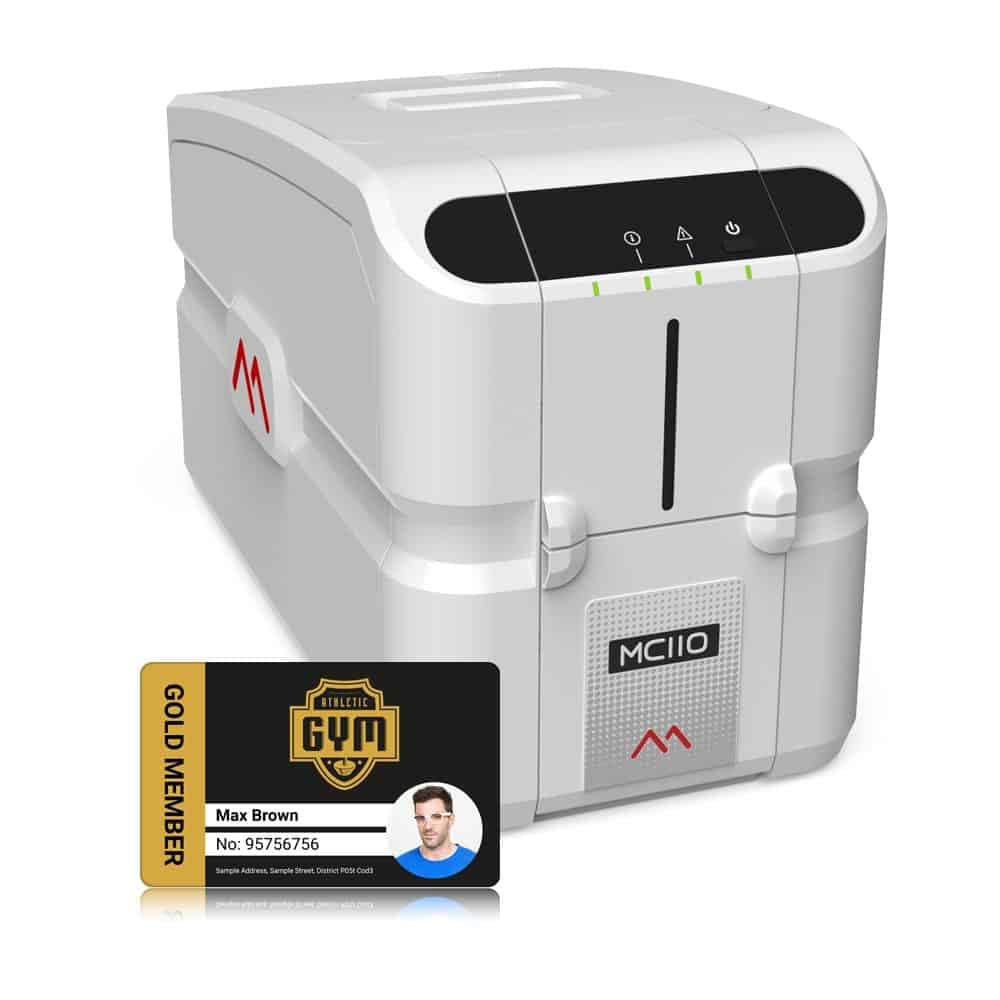
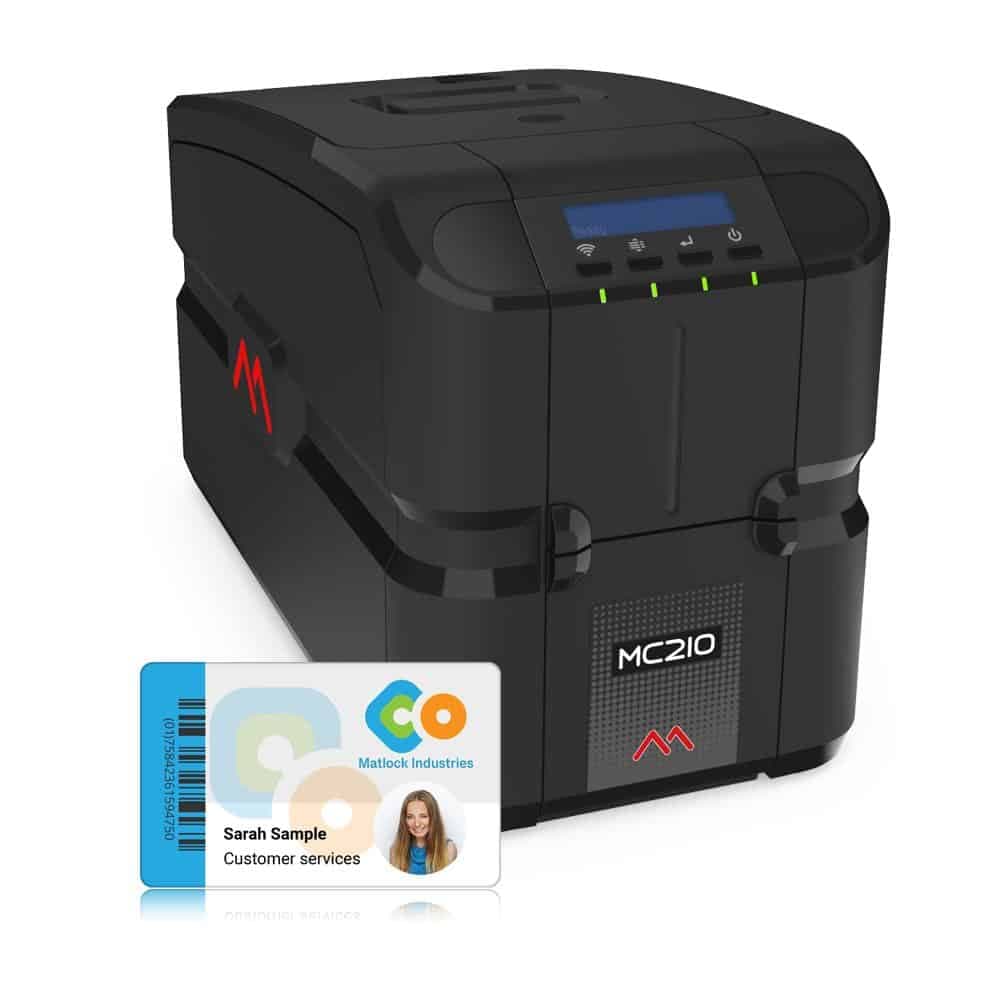
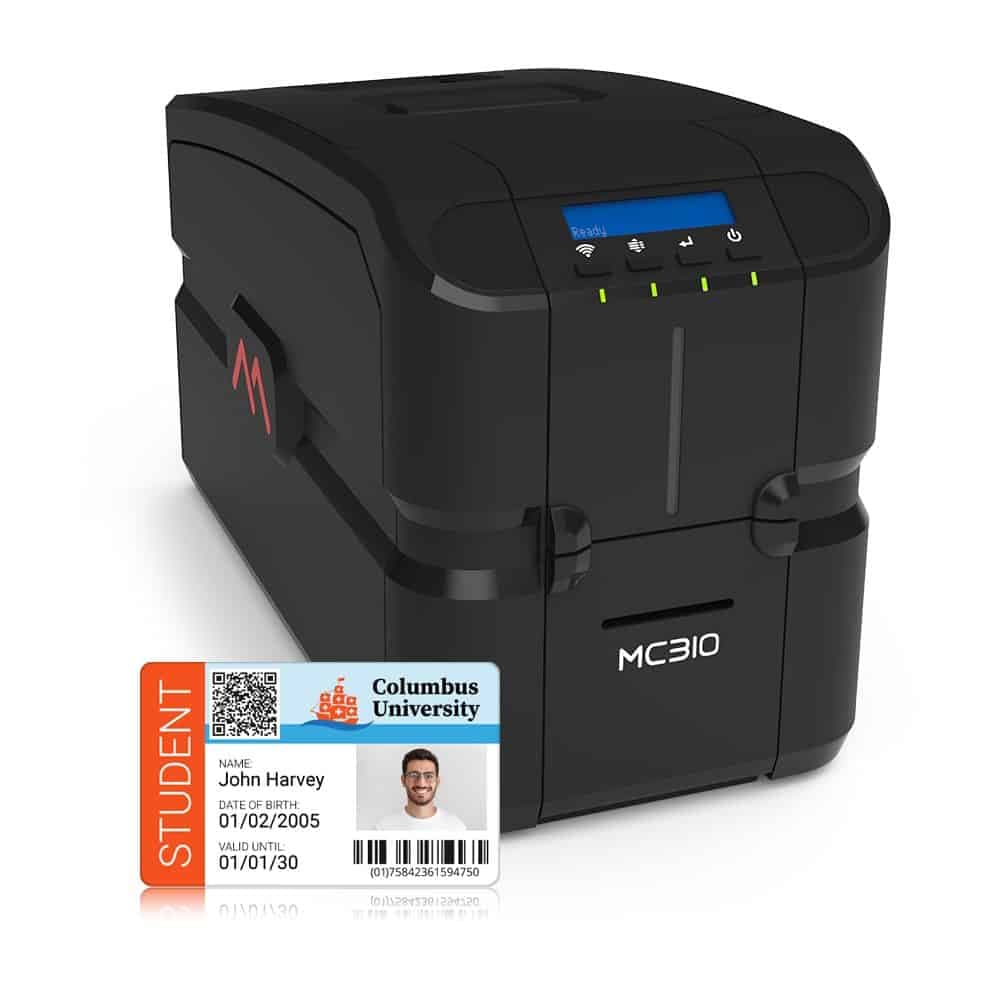
ماتیکا برای پرینترهای چاپ مستقیم سری MC صفحهای به نام FWupdate با فایل فریمور MC DTC و ویدئوی آموزشی منتشر کرده است. آخرین فایل منتشرشده در بخش دانلود سایت رسمی نسخه 1.00.25 است و برای MC210 و MC310 فایل bin جداگانه با همین شماره نسخه هم وجود دارد.
چه زمانی فریمور را بهروز کنیم؟
طبق راهنمای MC DTC Series، چراغ قرمز چشمکزن روی پرینتر یعنی پرینتر به سرویس یا بهروزرسانی فریمور نیاز دارد. نسخه فریمور فعلی در تب About پنجره Printer Properties درایور XPS دیده میشود. اگر پرینتر بدون مشکل کار میکند، بهتر است فریمور را فقط به توصیه سرویسکار یا برای رفع مشکل مشخص بهروز کنید.
مراحل کلی
- ۱درایور XPS را نصب و پرینتر را با کابل USB وصل کنید؛ مطمئن شوید پرینتر روشن و آماده است.
- ۲فایل فریمور مدل خود را از صفحه درایور همان مدل (مثلاً درایور MC310) دریافت و از حالت فشرده خارج کنید؛ داخل بسته MC DTC یک فایل با پسوند bin قرار دارد.
- ۳در Devices and Printers روی پرینتر راستکلیک کنید، Printer Properties را باز کنید و در تب Tools گزینه Update printer firmware را اجرا کنید.
- ۴فایل bin را طبق راهنمای ابزار انتخاب کنید و تا پایان کار، برق و کابل پرینتر را قطع نکنید و کامپیوتر را خاموش نکنید.
- ۵پس از پایان، نسخه جدید را در تب About بررسی و یک کارت آزمایشی چاپ کنید.
نکات مهم
- ابزار Tools علاوه بر فریمور اصلی، بهروزرسانی فریمور LCD و فریمور فونت را هم دارد؛ فقط فایلی را نصب کنید که برای همان بخش منتشر شده است.
- اگر وسط بهروزرسانی برق قطع شد یا پرینتر دیگر روشن نشد، دستگاه را برای بررسی به تعمیرات بسپارید.
- ویدئوی رسمی مراحل در صفحه FWupdate سایت Identis قرار دارد.
پرسشهای متداول
آخرین فریمور پرینترهای MC چه نسخهای است؟
آخرین فایل منتشرشده در سایت رسمی هنگام بازبینی این صفحه، MC DTC firmware نسخه 1.00.25 بود.
نسخه فریمور فعلی را کجا ببینم؟
در Printer Properties درایور XPS، تب About نسخه فریمور نصبشده را نشان میدهد.
آیا آپدیت فریمور تنظیمات را پاک میکند؟
راهنمای رسمی در این باره توضیحی نداده است؛ پیش از آپدیت تنظیمات مهم را یادداشت کنید.