پرش به محتوای اصلی
شرکت فن نگرنمایندگی ماتیکا
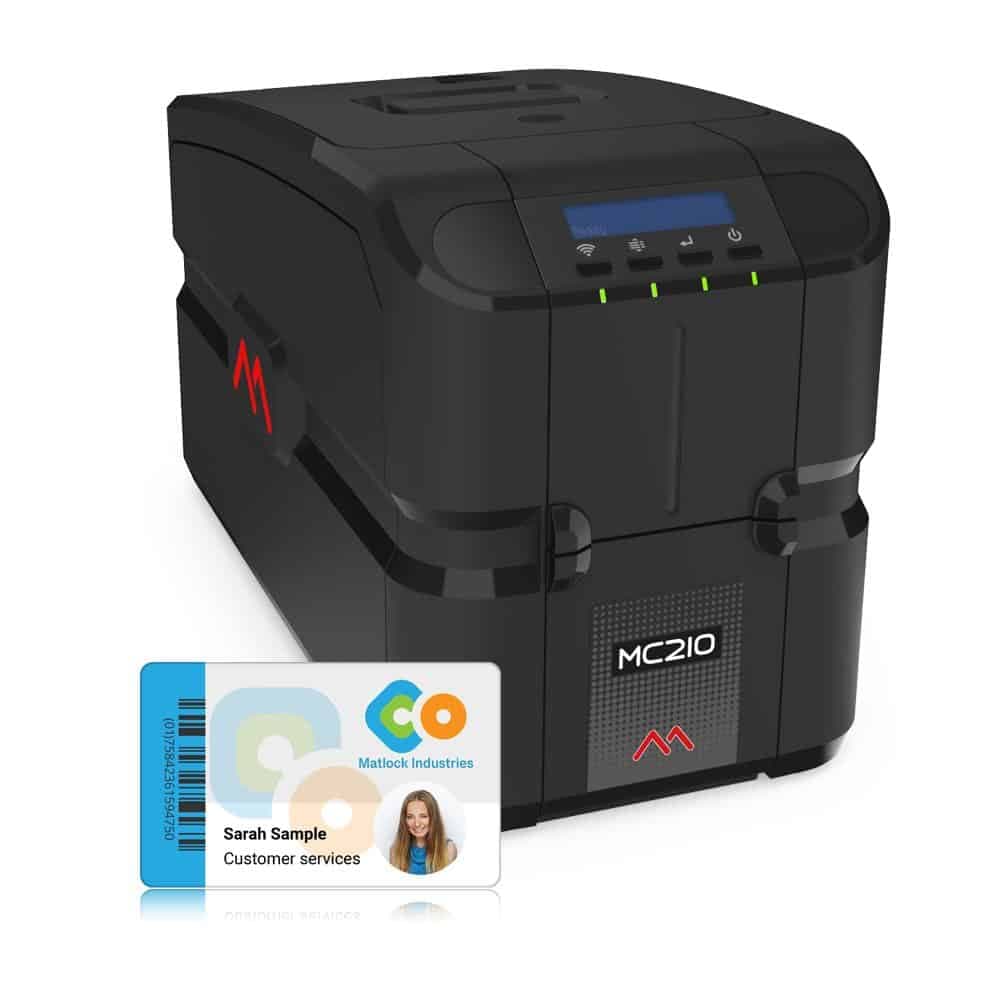
پرینتر کارت ماتیکا MC210 با نمایشگر LCD و کارت چاپ‌شده
Matica MC210

تعمیر پرینتر کارت ماتیکا MC210

در MC210 علاوه بر چراغ‌های LED، نمایشگر LCD هم وضعیت و خطا را نشان می‌دهد. بخش مهمی از ایرادها با تمیزکاری منظم، تنظیم ضخامت کارت و استفاده از ریبون اصلی برطرف می‌شود. اگر LCD خطای سنسور (Sensor setting) نشان داد، راهنمای رسمی کالیبراسیون سنسور رنگ با ریبون YMCKO را توصیه کرده است.

ایرادهای رایج و بررسی‌های اولیه

پیش از ارسال دستگاه، این بررسی‌ها را انجام دهید؛ بسیاری از ایرادها با تنظیم یا تمیزکاری ساده برطرف می‌شوند.

پرینتر کارت را برمی‌دارد ولی وسط مسیر گیر می‌کند

علت‌های محتمل

  • تنظیم ضخامت کارت با کارت واقعی یکی نیست
  • کارت یا تکه‌ای از ریبون در مسیر کارت یا واحد چرخاننده (flip over) مانده است
  • رولر تمیزکننده از جای خود خارج شده است

بررسی توسط کاربر

  • پرینتر را خاموش کنید، کارت گیرکرده را با دست خارج کنید و دوباره روشن کنید
  • ضخامت کارت را با اهرم تنظیم (Gauge) هاپر و در درایور با کارت مصرفی یکی کنید
  • جای رولر تمیزکننده و نبود تکه ریبون در مسیر را بررسی کنید
کارت حرکت می‌کند اما سفید و بدون چاپ بیرون می‌آید

علت‌های محتمل

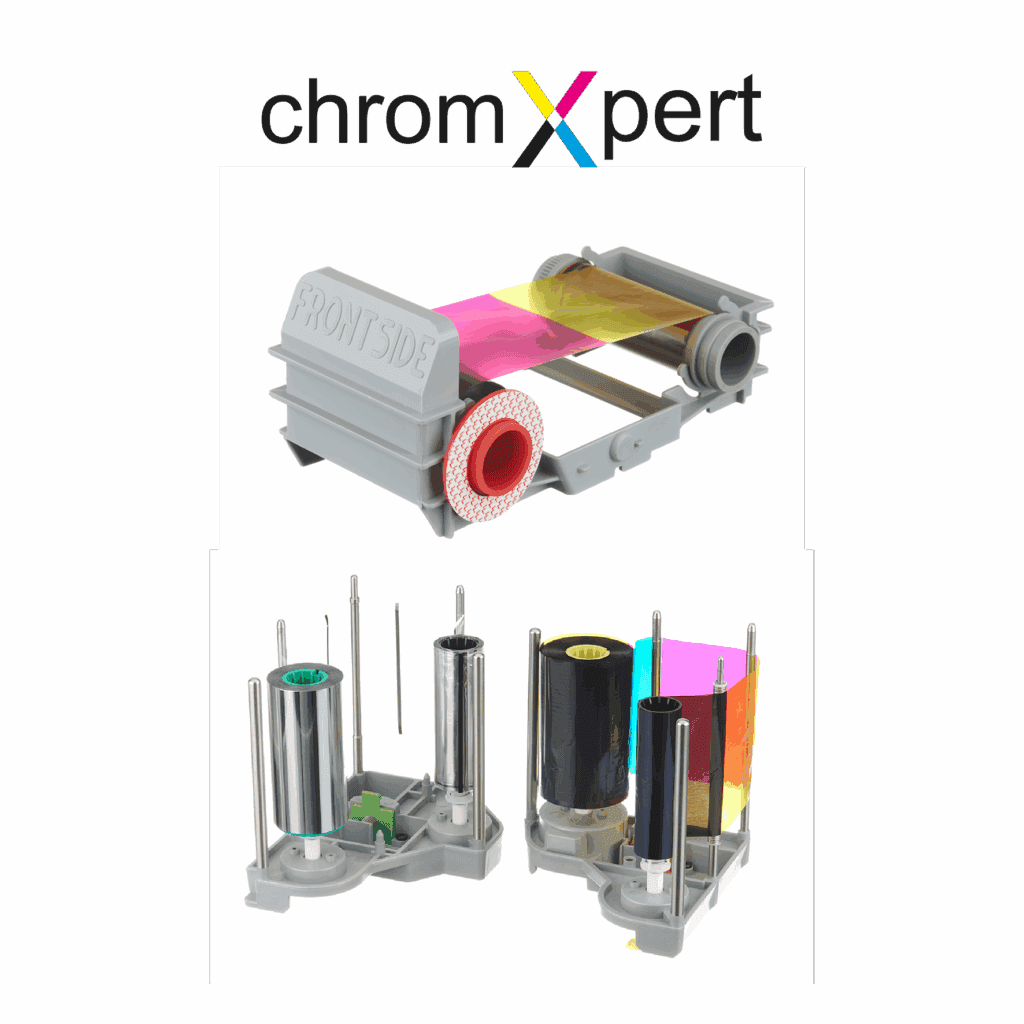
  • کارتریج ریبون درست جا نیفتاده است
  • برچسب RFID ریبون آسیب دیده و پرینتر ریبون را نمی‌شناسد

بررسی توسط کاربر

  • کارتریج ریبون را خارج و طبق راهنما دوباره نصب کنید
  • اگر RFID ریبون آسیب دیده، ریبون را عوض کنید؛ پرینترهای MC فقط با شناسایی RFID ریبون chromXpert تنظیمات را انجام می‌دهند

خط افقی، نقطه یا لکه روی چاپ

علت‌های محتمل

  • هد چاپ کثیف است (خطوط افقی)
  • رولر تمیزکننده یا خود کارت‌ها کثیف هستند (نقطه‌ها)
  • تنظیمات رنگ نامناسب است

بررسی توسط کاربر

  • هد را با سواب یا قلم تمیزکننده کیت رسمی تمیز کنید
  • رولر تمیزکننده را طبق راهنما با آب تمیز و کاملاً خشک کنید و فقط کارت تمیز مصرف کنید
  • در Color Settings درایور مقادیر Brightness، Contrast و Sharpness را اصلاح کنید؛ لکه‌های قرمز روی تصاویر تیره با کاهش Contrast و Brightness برطرف می‌شود

پاره شدن یا قفل شدن ریبون (خطای 14)

علت‌های محتمل

  • کنتراست و روشنایی بیش از حد در تنظیمات رنگ
  • ریبون درست روی کارتریج قرار نگرفته است

بررسی توسط کاربر

  • Contrast و Brightness را در زبانه Color Settings کم کنید
  • جای ریبون را داخل کارتریج بررسی و دوباره ببندید

هشدار تمیزکاری اجباری و چراغ قرمز

علت‌های محتمل

  • طبق راهنمای رسمی، پرینتر پس از هر 1000 چاپ تمیزکاری پایه را با LED نارنجی چشمک‌زن اعلام می‌کند و اگر انجام نشود، در 1200 چاپ هشدار Mandatory Cleaning با LED قرمز می‌دهد

بررسی توسط کاربر

  • از زبانه Tools درایور گزینه Clean printer را اجرا کنید: کارت‌ها و کارتریج ریبون را خارج و درب‌ها را ببندید و کارت تمیزکننده چسب‌دار را وارد کنید
  • این تمیزکاری برای حفظ گارانتی اجباری است؛ در پرینترهای دارای انکودر مغناطیسی آن را زودتر انجام دهید

خطای سنسور روی نمایشگر LCD

علت‌های محتمل

  • سنسور رنگ ریبون نیاز به کالیبراسیون دارد

بررسی توسط کاربر

  • اگر ریبونی غیر از YMCKO نصب است، یک ریبون YMCKO بگذارید
  • با درایور XPS یک چاپ بفرستید و در پیغام ظاهرشده Retry را بزنید تا کالیبراسیون انجام شود
  • پس از چاپ موفق، پرینتر را خاموش و روشن کنید

روند پذیرش تعمیر

  1. ۱مدل دستگاه، شماره سریال و شرح ایراد را از طریق واتساپ یا تلفن اعلام کنید.
  2. ۲پرینتر را همراه با آداپتور برق و در صورت امکان ریبون فعلی و یک نمونه کارت چاپ‌شده معیوب تحویل دهید یا ارسال کنید؛ ریبون و کارت‌ها را پیش از حمل از دستگاه خارج کنید.
  3. ۳پس از بررسی فنی، علت ایراد و هزینه و زمان تعمیر پیش از شروع کار اعلام می‌شود.
  4. ۴پس از تأیید شما تعمیر انجام و دستگاه پیش از تحویل تست می‌شود.

پرسش‌های متداول تعمیر MC210

پرینتر از طریق شبکه پیدا نمی‌شود؛ چه کنم؟

نصب درایور را با گزینه پرینتر شبکه انجام دهید. اگر IP ثابت لازم است، ابتدا با USB در زبانه Network تنظیمات پرینتر IP را ثبت و DHCP را خاموش کنید، سپس نصب شبکه را با Static IP تکرار کنید.

کدگذاری کارت هوشمند خطا می‌دهد

راهنمای رسمی استفاده از PC/SC test wizard را برای آزمایش انکودر با کارت‌های مختلف توصیه می‌کند؛ اگر مشکل ماند، به مرکز سرویس مراجعه کنید.

هر چند وقت یک‌بار باید پرینتر را تمیز کرد؟

راهنمای رسمی تمیزکاری با هر تعویض ریبون رنگی را توصیه می‌کند و تمیزکاری پس از هر 1000 چاپ را برای حفظ گارانتی اجباری می‌داند؛ در دستگاه‌های دارای انکودر نوار مغناطیسی تمیزکاری باید زودتر انجام شود.

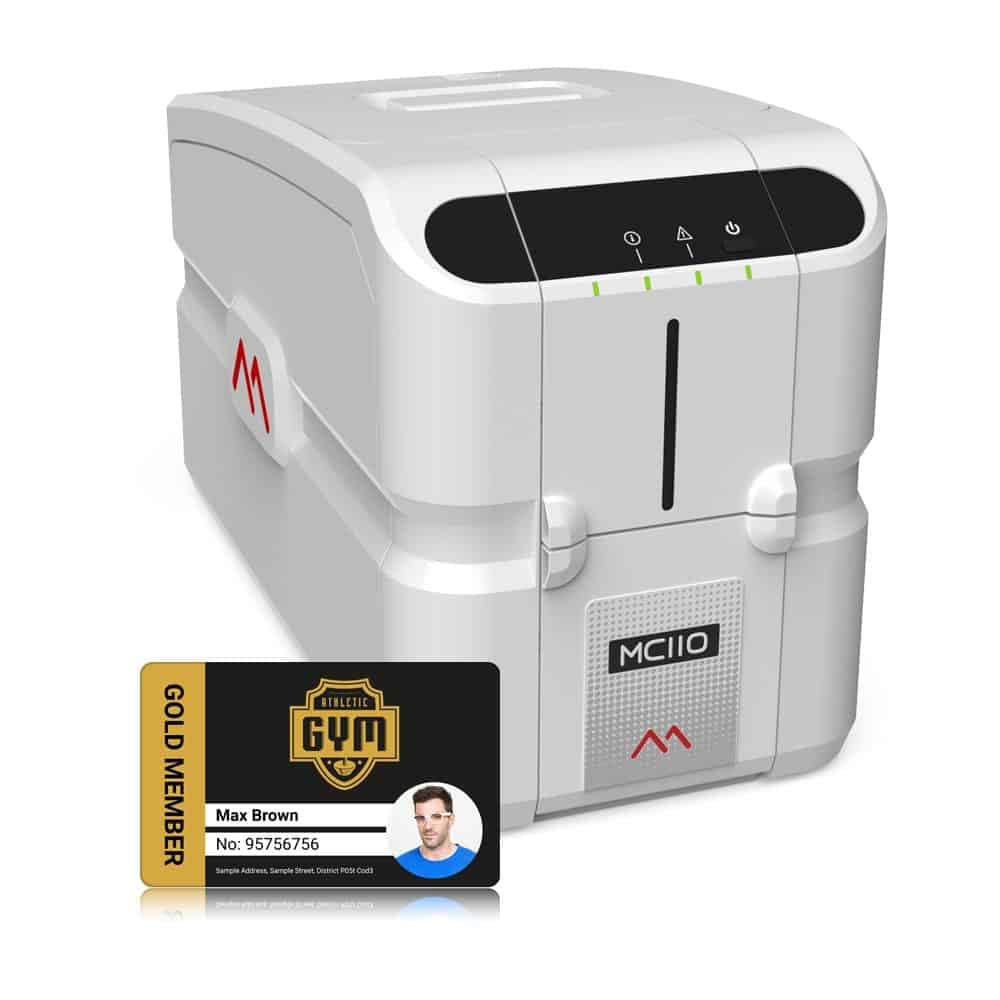
پرینتر کارت ماتیکا MC110 با بدنه سفید و خاکستری و یک کارت چاپ‌شده در خروجی

MC Series

MC110

پرینتر کارت ماتیکا · اقتصادی و کم‌حجم

پرینتر کارت چاپ مستقیم ساده و «Plug & Print» برای صدور کارت کم‌حجم

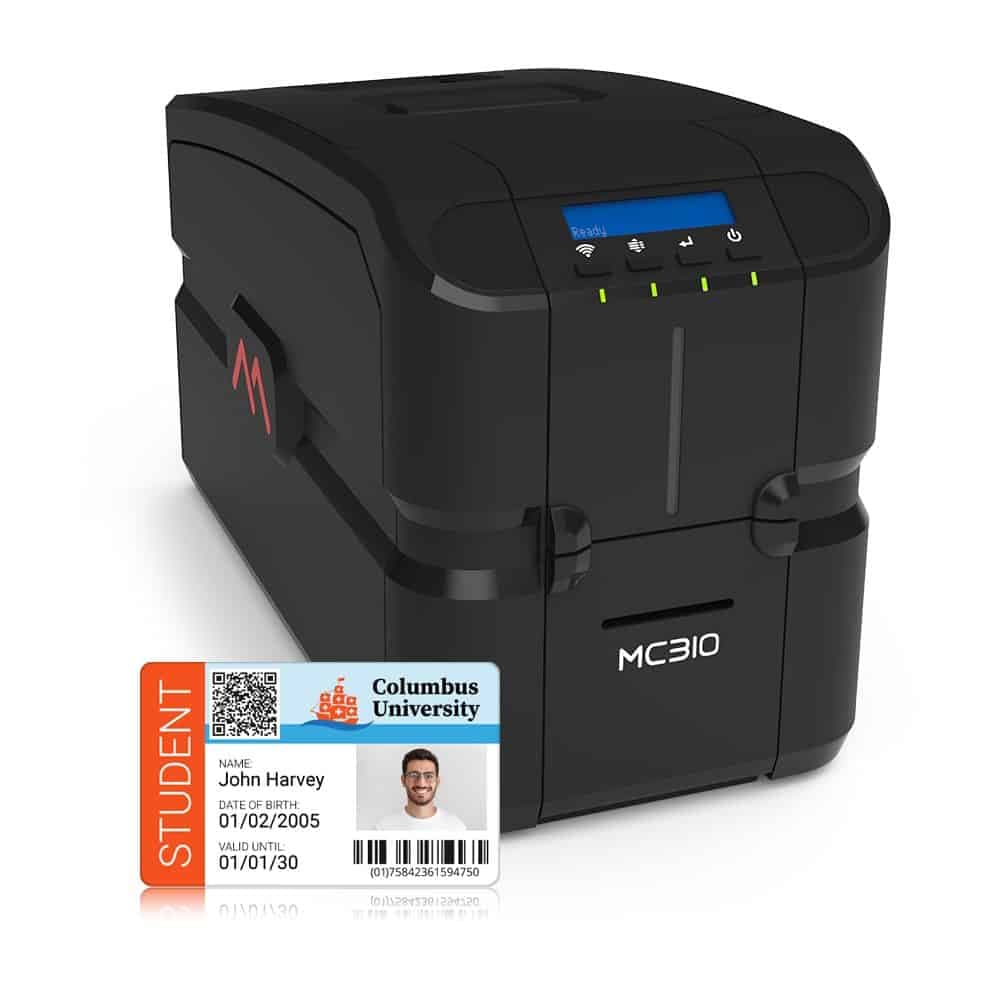
پرینتر کارت ماتیکا MC310 با بدنه فلزی و نمایشگر LCD در کنار کارت چاپ‌شده

MC Series

MC310

پرینتر کارت ماتیکا · حرفه‌ای و سازمانی

پرچم‌دار سری MC با بدنه فلزی، گزینه لمینیت و لیزر و گارانتی 4 ساله

کیت تمیزکاری chromXpert ماتیکا شامل کارت تمیزکننده، سواب و قلم تمیزکننده هد

chromXpert Cleaning Kits

chromXpert Cleaning Kits

کیت تمیزکاری ماتیکا · کیت تمیزکاری

کیت‌های تمیزکاری رسمی برای پرینترهای MC و XID و ماژول‌های لمینیت