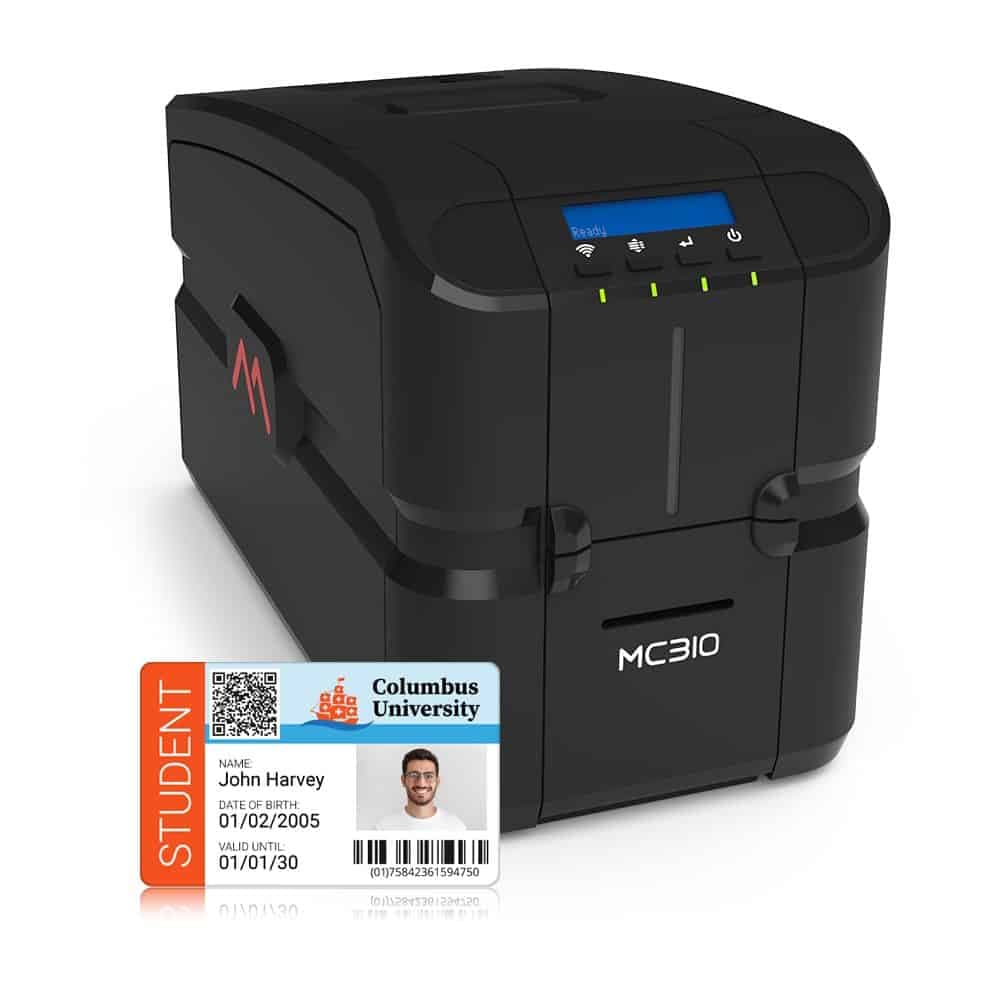
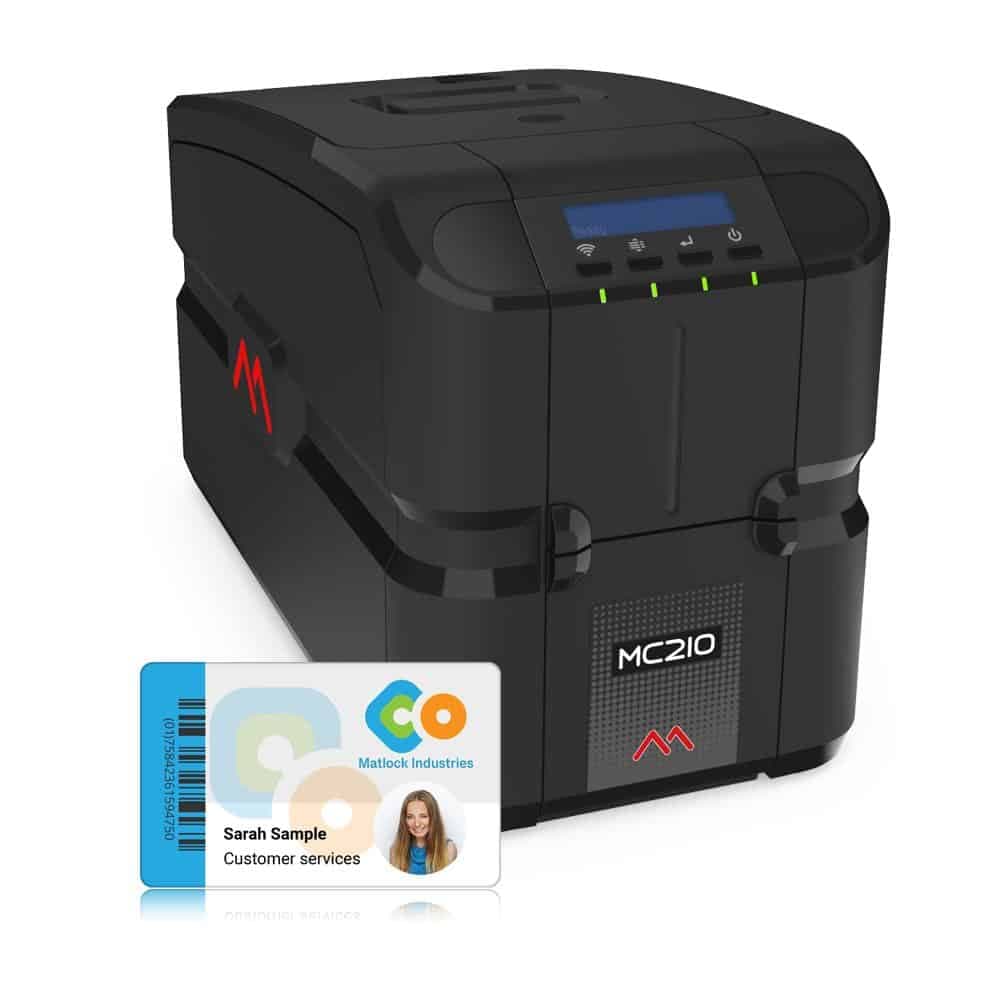
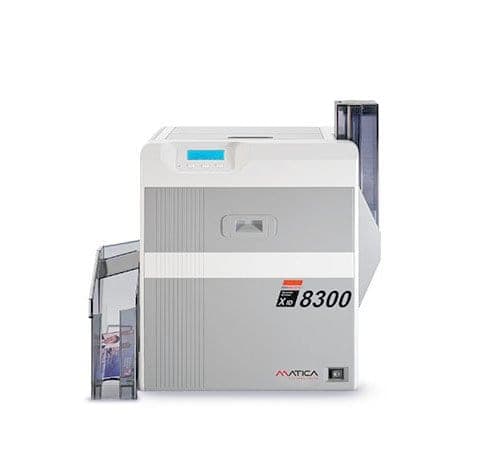
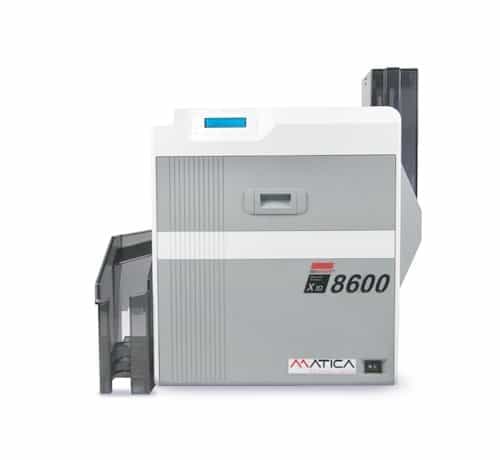
نصب درایور ماتیکا برای دو خانواده اصلی متفاوت است: پرینترهای چاپ مستقیم سری MC از درایور «Matica XPS Driver» استفاده میکنند و پرینترهای چاپ مجدد XID8300 و XID8600 بسته درایور مخصوص خود را دارند. این راهنما بر پایه راهنمای کاربری رسمی MC DTC Series (نسخه 1.4) و محتوای بستههای درایور منتشرشده در بخش Downloads سایت رسمی نوشته شده است.
درایور XPS پرینترهای MC (اتصال USB)
طبق راهنمای کاربری، درایور XPS ویندوز بهعنوان درایور استاندارد همراه پرینترهای MC عرضه میشود و ابزارهای نگهداری (تمیزکاری، فعالسازی دورو، بهروزرسانی فریمور و تعویض هد) از طریق همین درایور در دسترس است. فایل درایور هر مدل در صفحه درایور MC110، MC210 و MC310 قرار دارد.
- ۱فایل نصب Matica XPS Driver را روی کامپیوتر ذخیره کنید و روی آن دوبار کلیک کنید؛ سپس Next را بزنید.
- ۲توافقنامه مجوز را بپذیرید و Next بزنید.
- ۳برای اتصال USB گزینه Network Printer را تیک نزنید و ادامه دهید.
- ۴اگر نسخه قدیمیتر درایور پیدا شود، نصبکننده اجازه حذف آن را میخواهد؛ راهنما توصیه میکند Yes را بزنید. در این حالت پرینتر را جدا یا خاموش کنید، کامپیوتر را ریاستارت کنید و نصبکننده را دوباره اجرا کنید.
- ۵نزدیک پایان نصب، پیامی برای اتصال یا روشن کردن پرینتر نمایش داده میشود؛ پرینتر را وصل و روشن کنید، OK و در پایان Finish را بزنید.
اتصال شبکه در MC210 و MC310
طبق راهنما، MC210 و MC310 را میتوان با DHCP یا IP ثابت به شبکه وصل کرد. اگر پرینتر قبلاً با USB نصب شده، ابتدا کابل USB را جدا کنید، سپس نصبکننده را اجرا کنید و این بار گزینه شبکه را انتخاب کنید. برای حذف درایور از Control Panel > Programs and features یا منوی Start > Matica > Uninstall XPS driver استفاده کنید و بعد کامپیوتر را ریاستارت کنید.
برای macOS هم درایور Matica نسخه 1.0.3 (و نسخه ARM64 برای مکهای Apple Silicon) در بخش دانلود سایت رسمی برای پرینترهای MC منتشر شده است.
درایور پرینترهای XID8300 و XID8600
ماتیکا برای XID8300 بسته درایور R51.1 و برای XID8600 بسته R31.1 را منتشر کرده است (نسخههای Native Driver قبلی هم در دسترس هستند). در بسته XID8300 پوشههای جداگانه برای نصب USB (USB_Soft) و شبکه (LAN_Soft)، جدول رنگ LUT24 و برنامه Status Monitor وجود دارد؛ بنابراین ابتدا نوع اتصال پرینتر را مشخص و نصبکننده همان پوشه را اجرا کنید.
درایور EDIsecure نسخه v303.19 هم برای XID8300 و XID8600 (و چند سیستم دیگر ماتیکا) در سایت رسمی قرار دارد؛ این درایور معمولاً در پروژههایی به کار میرود که نرمافزار صدور کارت به آن نیاز دارد. اگر نمیدانید کدام را نصب کنید، با درایور اختصاصی مدل شروع کنید.
پس از نصب
- در Devices and Printers روی پرینتر راستکلیک کنید و در Printer Properties تنظیمات کارت، ریبون و جهت چاپ را بررسی کنید.
- در پرینترهای MC، تب About نسخه فریمور نصبشده را نشان میدهد؛ برای بهروزرسانی بهروزرسانی فریمور پرینترهای MC را ببینید.
- یک کارت آزمایشی چاپ کنید؛ اگر رنگ یا موقعیت چاپ درست نیست، پیش از هر کاری ریبون و نوع کارت را بررسی کنید.
پرسشهای متداول
درایور XPS ماتیکا با کدام ویندوزها کار میکند؟
راهنمای MC DTC آن را درایور ویندوز 32 و 64 بیتی معرفی کرده و از XP SP3 تا Windows 10 را نام برده است. نسخه بهروز را از صفحه درایور مدل دریافت کنید.
آیا درایور MC310 روی MC110 هم نصب میشود؟
سایت رسمی همان بسته XPS Driver را برای MC110، MC210 و MC310 منتشر کرده است.
درایور XID8300 را از کجا بگیرم؟
بسته رسمی XID8300 Drivers R51.1 در صفحه درایور XID8300 همین سایت قرار دارد و نسخه اصلی آن در بخش دانلود سایت Identis است.