پرش به محتوای اصلی
شرکت فن نگرنمایندگی ماتیکا
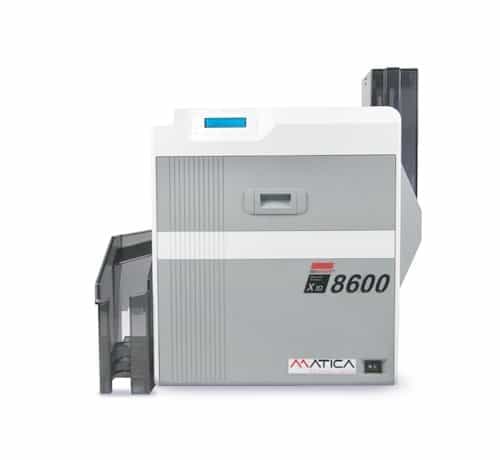
پرینتر کارت چاپ مجدد 600 dpi ماتیکا XID8600
Matica XID8600

تعمیر پرینتر Retransfer ماتیکا XID8600

XID8600 همان جدول کدهای خطای XID8300 را دارد و خطاها با نام و کد روی نمایشگر جلوی دستگاه نمایش داده می‌شوند. چون این مدل برای چاپ ریز (میکروتکست) و UV استفاده می‌شود، تمیز بودن هد و غلتک‌ها و شرایط محیطی اهمیت بیشتری دارد؛ دفترچه برای ریبون‌های UV و Peel-off محدوده دمای کارکرد محدودتری (17 تا 28 درجه سانتی‌گراد) ذکر کرده است.

ایرادهای رایج و بررسی‌های اولیه

پیش از ارسال دستگاه، این بررسی‌ها را انجام دهید؛ بسیاری از ایرادها با تنظیم یا تمیزکاری ساده برطرف می‌شوند.

پیغام No Card روی نمایشگر و چشمک زدن صفحه

علت‌های محتمل

  • کارت‌های سینی ورودی تمام شده است
  • درپوش یا خود سینی کارت (Card Hopper) درست نصب نشده است

بررسی توسط کاربر

  • سینی را باز کنید و کارت اضافه کنید؛ دفترچه توصیه می‌کند برای جلوگیری از گیر کردن، هر بار حدود 100 کارت بگذارید
  • سینی و درپوش آن را کامل جا بیندازید و دستگیره سینی را روی LOCK قرار دهید
گیر کردن کارت با پیغام Jam (کدهای 90 تا 95)

علت‌های محتمل

  • کد 90 یعنی گیر کردن نزدیک سینی و غلتک تمیزکننده، 91 در واحد برگردان کارت، 92 در انکودر مغناطیسی، 93 در غلتک تغذیه، 94 نزدیک خروجی و 95 نزدیک غلتک حرارتی Retransfer
  • ضخامت کارت با تنظیم جداکننده سینی (پیش‌فرض 0.76 میلی‌متر) هماهنگ نیست
  • کارت‌ها به‌خاطر الکتریسیته ساکن به هم چسبیده‌اند یا کارت تغییر شکل داده است

بررسی توسط کاربر

  • کد خطا را یادداشت کنید و کارت را مطابق همان بخش دفترچه خارج کنید؛ اگر کارت با دست بیرون نمی‌آید به زور نکشید
  • در خطای Jam(TurnOver) پیش از ریست باید واحد برگردان کارت با پیچ دستی (Jog dial) به وضعیت Home Pos. برگردد
  • کارت‌های نو را پیش از گذاشتن در سینی از هم جدا کنید و از کارت تاب‌دار یا خط‌دار استفاده نکنید

پیغام Film Search (A1)، Film Run Out (A2) یا مشکل نصب کاست فیلم

علت‌های محتمل

  • فیلم Retransfer پاره شده (A1) یا تمام شده است (A2)
  • هنگام نصب فیلم نو، کمتر از سه خط سیاه روی قرقره جمع‌کننده پیچیده شده است
  • پرینتر در حالت حمل (Transport mode) است و کاست فیلم پر در آن جا نمی‌رود

بررسی توسط کاربر

  • فیلم پاره را طبق دفترچه با چسب به سمت جمع‌کننده وصل کنید یا فیلم نو بگذارید و قرقره سمت جمع‌کننده را دور نریزید
  • هنگام نصب فیلم نو مطمئن شوید دست‌کم سه خط سیاه روی سمت جمع‌کننده پیچیده شده و شُلی فیلم را با پیچ کاست گرفته‌اید
  • اگر کاست فیلم جا نمی‌رود، در را ببندید و پرینتر را روشن کنید تا از حالت حمل خارج شود

پیغام Ink Error (B0)، Ink Search (B1) یا Ink Run Out (B2)

علت‌های محتمل

  • ریبون نصب‌شده با پرینتر سازگار نیست (B0)
  • ریبون پاره شده (B1) یا تمام شده است (B2)

بررسی توسط کاربر

  • ریبون chromXpert مخصوص همین پرینتر را نصب کنید؛ ریبون پرینترهای سری MC روی XID کار نمی‌کند
  • ریبون را با سطح جوهر رو به بیرون و سمت زرد به سمت فلش کاست نصب کنید و پس از نصب، یک یا دو تصویر جلو ببرید
  • پس از تعویض کاست کلید ریست پرینتر را بزنید

خطوط روی کارت، رنگ کم‌رنگ یا کیفیت کلی پایین چاپ

علت‌های محتمل

  • هد حرارتی، غلتک تمیزکننده، فیلتر فن یا غلتک‌های تغذیه و حرارتی کثیف هستند
  • سطح کارت آلوده است یا با دست لمس شده است
  • دمای محیط یا دمای سطح کارت پایین است و انتقال فیلم کامل انجام نمی‌شود

بررسی توسط کاربر

  • هد، غلتک تمیزکننده (فقط با آب و پس از خشک شدن کامل)، فیلتر فن و نگهدارنده‌های قرقره را طبق دفترچه تمیز کنید
  • کارت‌ها را با دستکش ارائه‌شده جابه‌جا کنید و از کارت تمیز استفاده کنید
  • اگر Retransfer کامل نمی‌شود، طبق دفترچه سرعت انتقال را کمی کمتر و دمای غلتک Retransfer را کمی بیشتر از مقدار استاندارد تنظیم کنید

خطاهای سخت‌افزاری مثل Hardware (44)، TR Heater (F1)، HR Overheat (C2) یا Head Overheat (F8)

علت‌های محتمل

  • خرابی سخت‌افزار یا قطع لحظه‌ای برق (Power Intrpt C3)
  • بالا رفتن بیش از حد دمای غلتک‌های حرارتی یا هد چاپ
  • دمای محیط کمتر از محدوده کارکرد (Overcool F6)

بررسی توسط کاربر

  • پرینتر را خاموش و دوباره روشن کنید؛ طبق دفترچه اگر خطا تکرار شد، دستگاه را خاموش نگه دارید و برای سرویس اقدام کنید
  • پرینتر را مستقیم به پریز ارت‌دار اختصاصی وصل کنید؛ دفترچه استفاده از استابلایزر (AVR) یا UPS را توصیه کرده است
  • دمای اتاق را در محدوده کارکرد پرینتر نگه دارید و دست‌کم 20 سانتی‌متر فاصله از اطراف برای تهویه بگذارید

روند پذیرش تعمیر

  1. ۱مدل دستگاه، شماره سریال و شرح ایراد را از طریق واتساپ یا تلفن اعلام کنید.
  2. ۲پرینتر را همراه با آداپتور برق و در صورت امکان ریبون فعلی و یک نمونه کارت چاپ‌شده معیوب تحویل دهید یا ارسال کنید؛ ریبون و کارت‌ها را پیش از حمل از دستگاه خارج کنید.
  3. ۳پس از بررسی فنی، علت ایراد و هزینه و زمان تعمیر پیش از شروع کار اعلام می‌شود.
  4. ۴پس از تأیید شما تعمیر انجام و دستگاه پیش از تحویل تست می‌شود.

پرسش‌های متداول تعمیر XID8600

چاپ UV در XID8600 کارت را خم می‌کند؛ چه کنم؟

دفترچه XID8600 اشاره کرده که در چاپ UV، اگر کارت مقاومت حرارتی کمی داشته باشد خمیدگی کارت بیشتر می‌شود. سطح UV (UV Level) در منوی تنظیمات قابل تغییر است و استفاده از گزینه Bend remedy و کارت با کیفیت مناسب کمک می‌کند.

محدوده دمای کارکرد XID8600 با ریبون UV چقدر است؟

طبق دفترچه، هنگام استفاده از ریبون UV یا Peel-off دمای محیط باید بین 17 تا 28 درجه و رطوبت بین 35 تا 60 درصد باشد.

هد مغناطیسی را هر چند وقت تمیز کنم؟

دفترچه سری XID تمیز کردن هد مغناطیسی را تقریباً هر 1000 کارت توصیه کرده است.

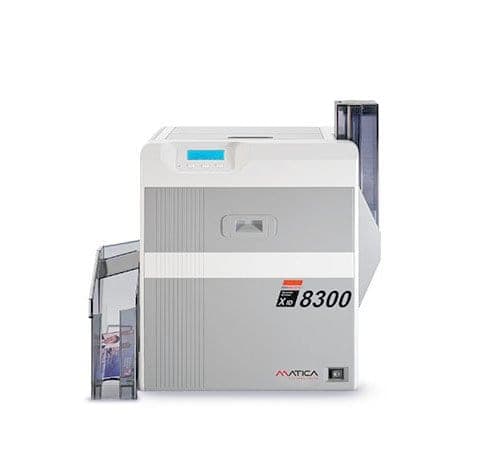
پرینتر کارت چاپ مجدد ماتیکا XID8300

XID8000 Series

XID8300

پرینتر Retransfer ماتیکا · رزولوشن 300 dpi

پرینتر کارت Retransfer با چاپ 300 dpi لبه‌به‌لبه و ریبون 1000 تصویری

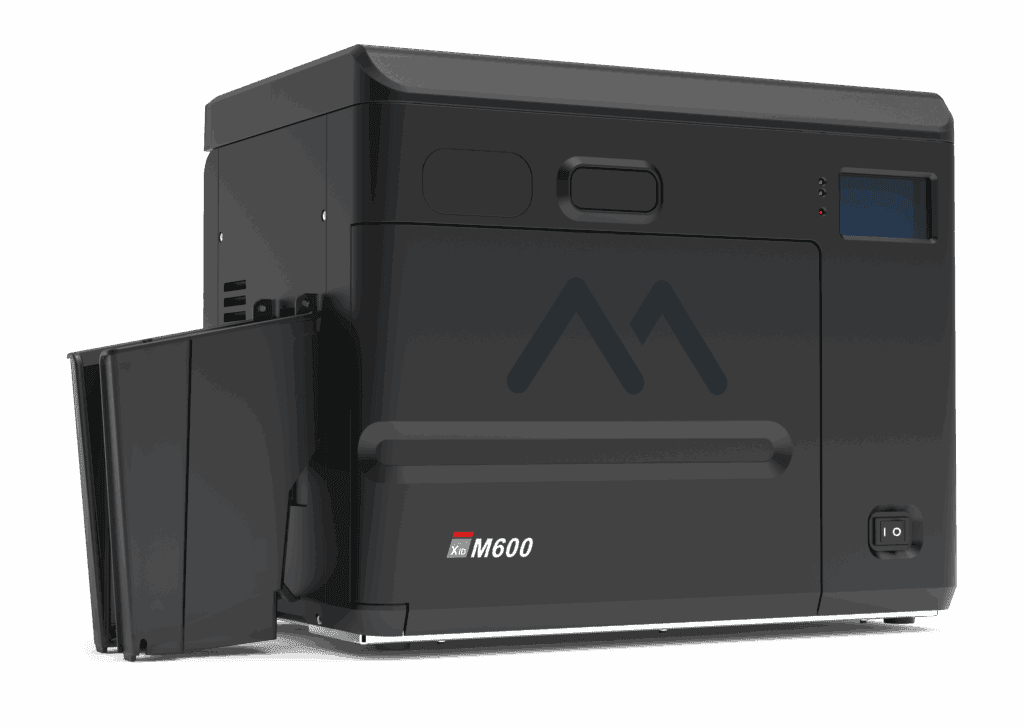
پرینتر کارت Retransfer ماتیکا XID-M600

XID-M Series

XID-M600

پرینتر Retransfer ماتیکا · رزولوشن 600 dpi

نسل جدید XID با چاپ 600 dpi و سرعت بیش از 150 کارت رنگی در ساعت

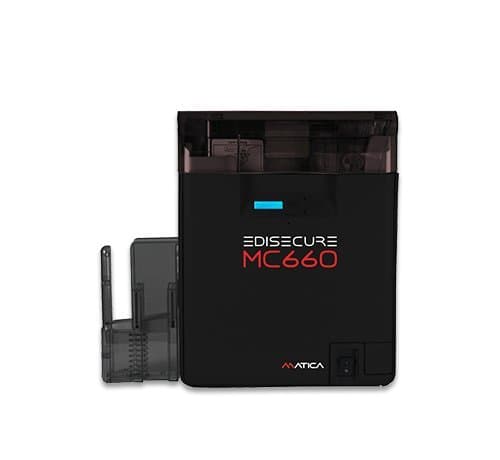
پرینتر کارت Retransfer ماتیکا MC660
توقف تولید

MC660

MC660

پرینتر Retransfer ماتیکا · رزولوشن 600 dpi

پرینتر Retransfer دوروی 600 dpi برای کارت‌های امنیتی و دولتی

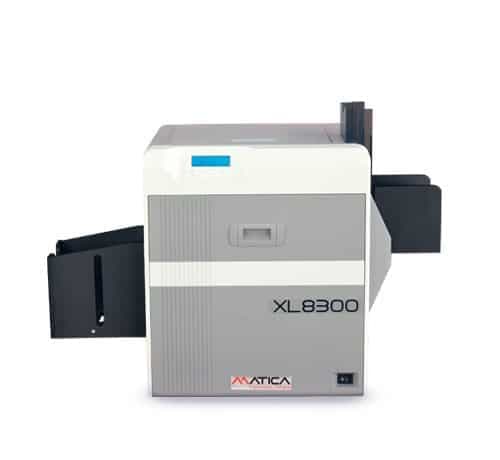
پرینتر کارت سایز بزرگ ماتیکا XL8300

XL8300

XL8300

پرینتر کارت سایز بزرگ ماتیکا · کارت سایز بزرگ

پرینتر Retransfer برای کارت و بج سایز بزرگ 124×85.6 میلی‌متر در رویدادها